Lập thực đơn
Một số quy tắc được sử dụng trong phần mềm:
- Mỗi bếp ăn có thể có nhiều đối tượng ăn với mức tiền ăn và định mức năng lượng khác nhau. Tối thiểu mỗi bếp có 01 đối tượng ăn.
- Thực đơn được lập riêng theo từng bếp ăn và đối tượng ăn. Có thể sử dụng chức năng
sao chépthực đơn giữa các đối tượng ăn để áp dụng 1 thực đơn cho tất cả các đối tượng ăn khác nhau của bếp. - Thực đơn được lập theo tuần từ Thứ 2 đến Chủ nhật
- Mỗi ngày có thể lập từ 1 đến 3 thực đơn tương tướng với các bữa: bữa sáng, bữa trưa, bữa chiều (bữa phụ)
Lập thực đơn
Chuẩn bị dữ liệu
Từ màn hình chính, bấm vào mục Dữ liệu trong danh sách chức năng chính để chuyển sang phần nhập dữ liệu.
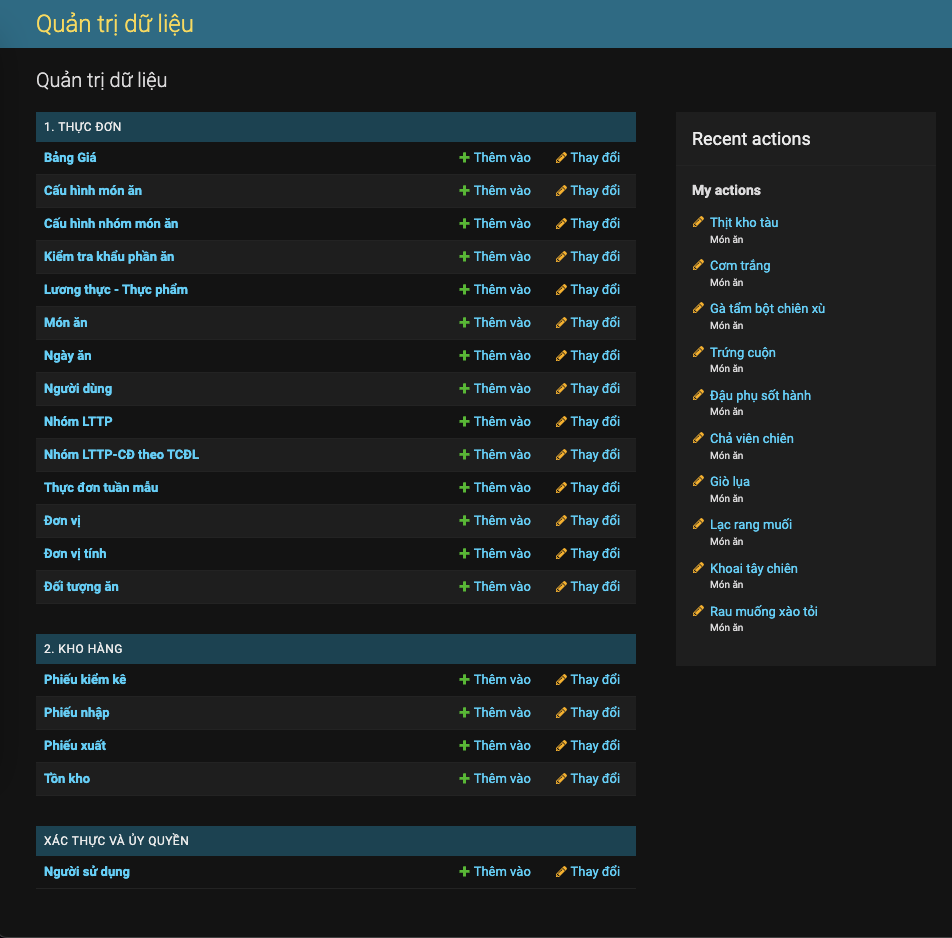
Màn hình này liệt kê các dữ liệu cần thiết cho việc lập và quản lý thực đơn, kế hoạch tiếp phẩm cũng như quản lý kho. Tuy nhiên, đối với bếp trưởng chỉ cần chú ý tới một số loại dữ liệu sau:
Món ăn
Từ màn hình chính, chọn Món ăn để hiển thị màn hình liệt kê danh sách các món ăn.
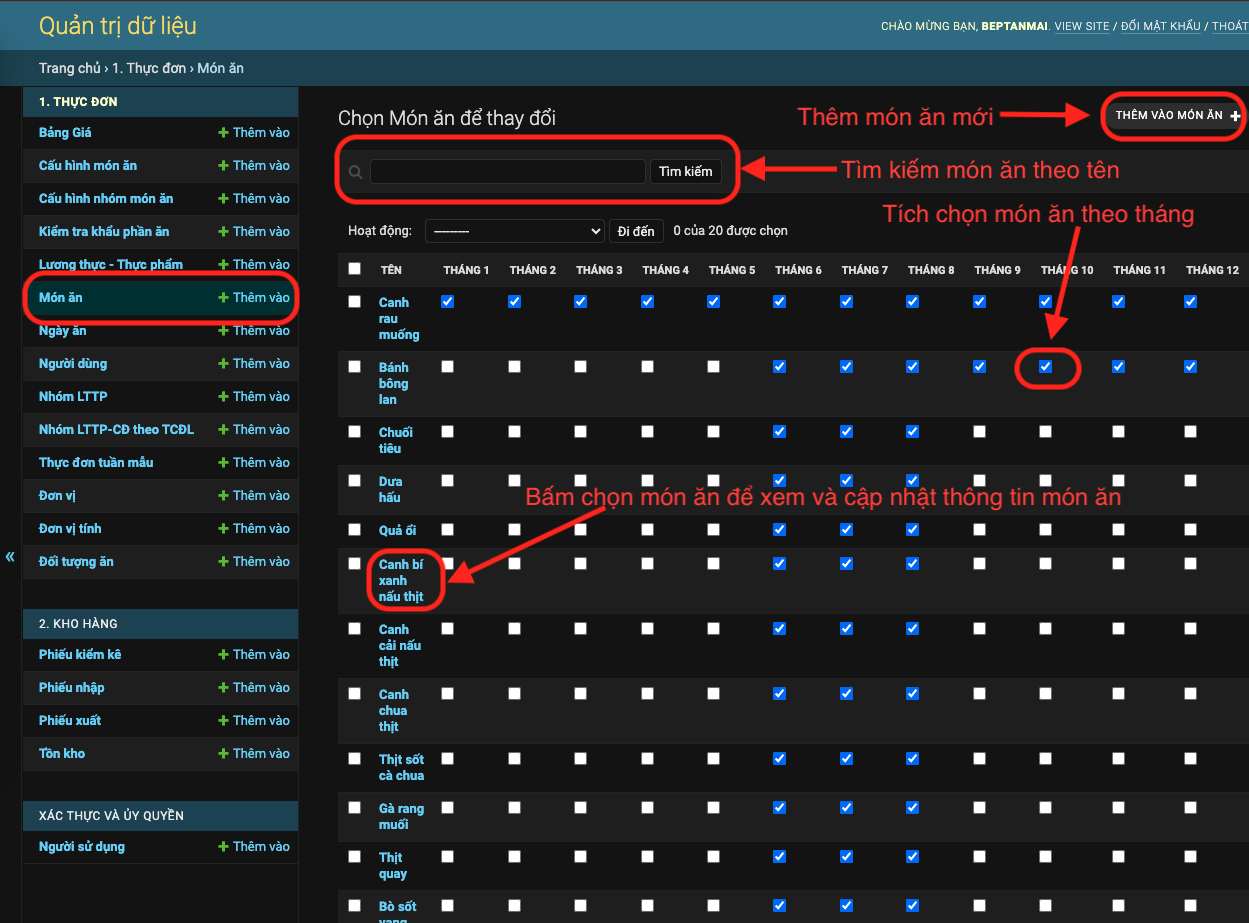
Từ màn hình này chúng ta có thể:
- Tìm kiếm món ăn theo tên bằng cách nhập tên món ăn và bấm
Tìm kiếm -
Bấm nút
Thêm vào món ănđể thêm món ăn mới, hoặc bấm vào một món ăn đã có để chỉnh sửa thông tin món ăn. Màn hình hiển thị thông tin món ăn như sau: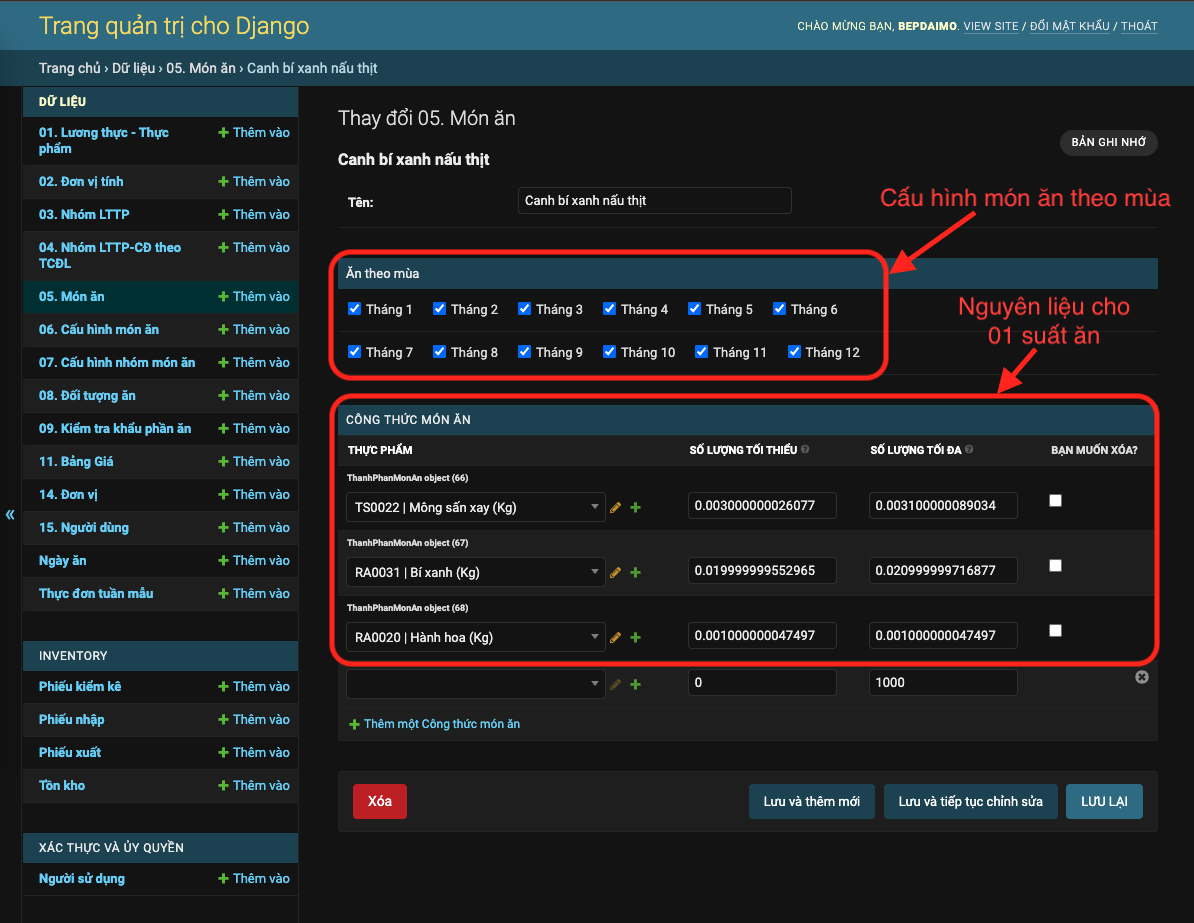
Từ màn hình này có thể thay đổi
Tên món ăn, xác định món ăn theo mùa bằng cách tích chọn các tháng món ăn được dùng và cấu hình các nguyên liệu và định lượng tối thiểu và tối đa cần thiết của từng nguyên liệu cho mỗi suất ăn. Định lượng tối thiểu và tối đa là giá trị cần thiết để hệ thống tự động tính toán định đượng bữa ăn bảo đảm đúng đủ tiền ăn và mức năng lượng cần thiết.
Đối tượng ăn
Khi bấm chọn Đối tượng ăn, màn hình liệt kê các đối tượng ăn của bếp đó
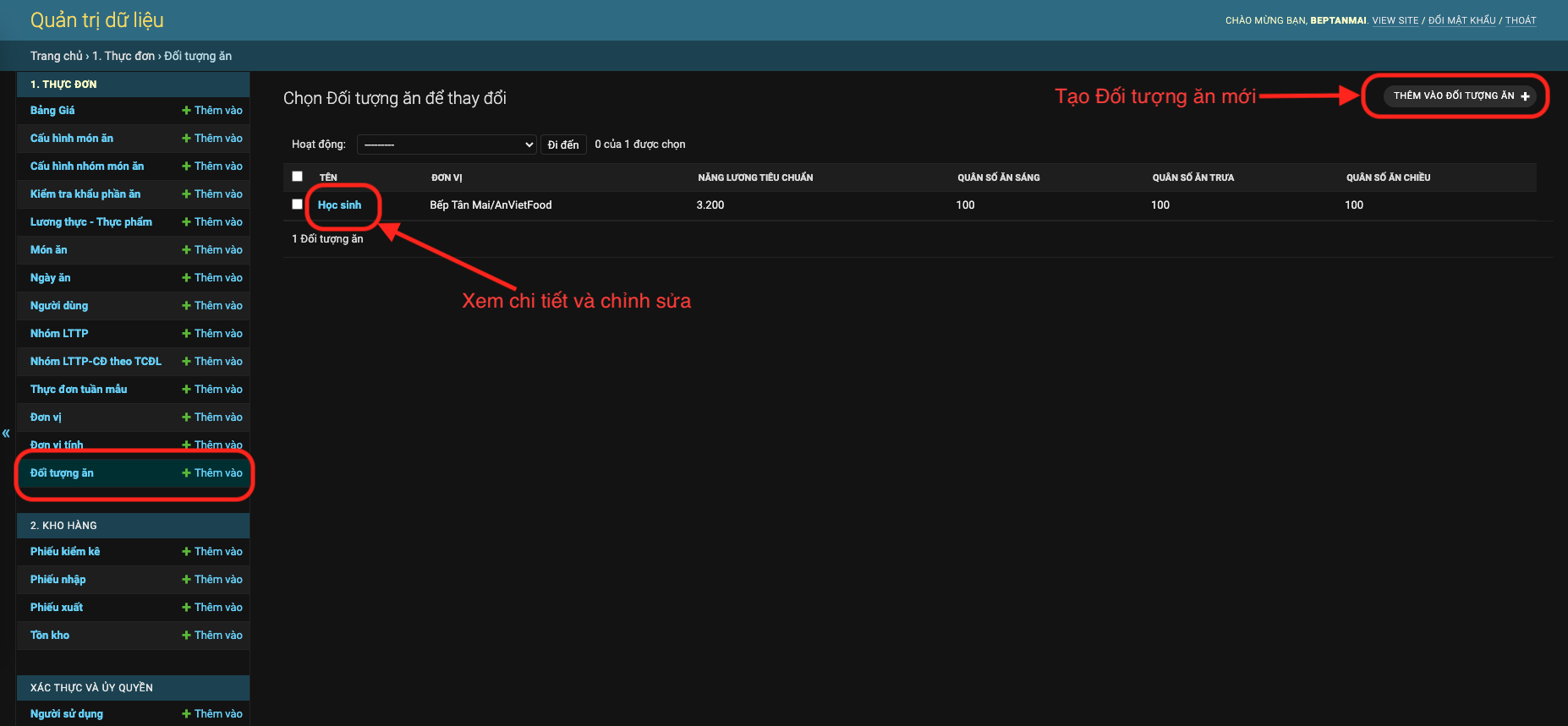
Từ màn hình này có thể thực hiện thêm đối tượng ăn mới, hoặc xem chi thiết thông tin và chỉnh sửa thông tin của một đối tượng ăn đã có (xem hướng dẫn khoanh màu đỏ). Màn hình hiển thị thông tin chi tiết mỗi đối tượng ăn như sau (màn hình chứa nhiều thông tin, kéo xuống dưới để xem các thông tin khác):
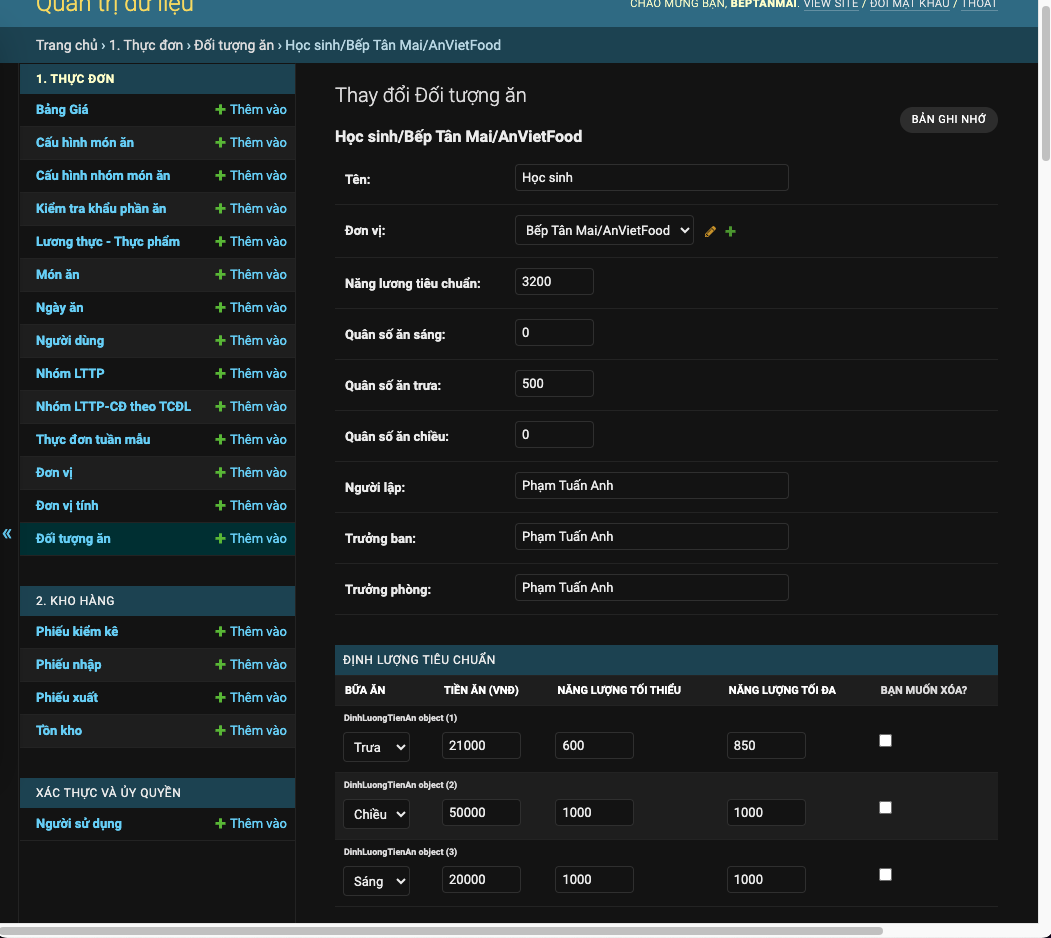
Mỗi đối tượng ăn cần chú ý một số thông tin chính sau:
- Năng lượng tiêu chuẩn: Là năng lượng cần cung cấp của các bữa ăn trong ngày
- Các giá trị quân số ăn sáng, trưa, chiều là các giá trị mặc định, phần tính kế hoạch tiếp phẩm sẽ tự động lấy giá trị mặc định này, người dùng có thể sửa lại nếu ngày hôm đó có thay đổi.
- Định lượng tiêu chuẩn: Đặt giới hạn mức tiền ăn, năng lượng tối thiểu và năng lượng tối đa của mỗi suất ăn trong từng bữa ăn
-
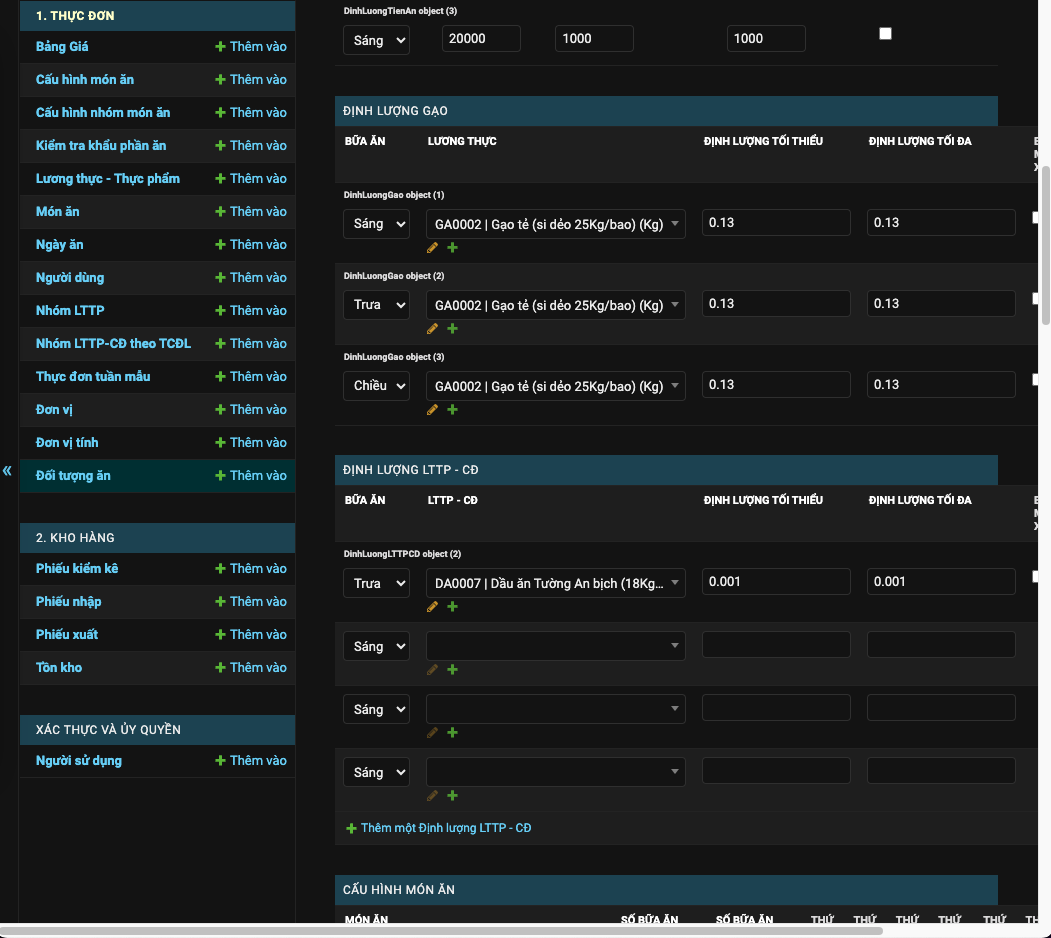
Định lượng gạo: Đặt giới hạn lượng gạo của mỗi suất ăn được sử dụng trong từng bữa ăn.
-
Định lượng LTTP-CĐ: Phần này quy định một số loại thực phẩm mà chưa được thể hiện trong thành phần món ăn nhưng vẫn sử dụng như dầu ăn, gia vị, đường, muối,... và chất đốt (tiền chất đốt).
-
Cấu hình món ăn: Phần này quy định các món ăn được dùng cho đối tượng ăn này.
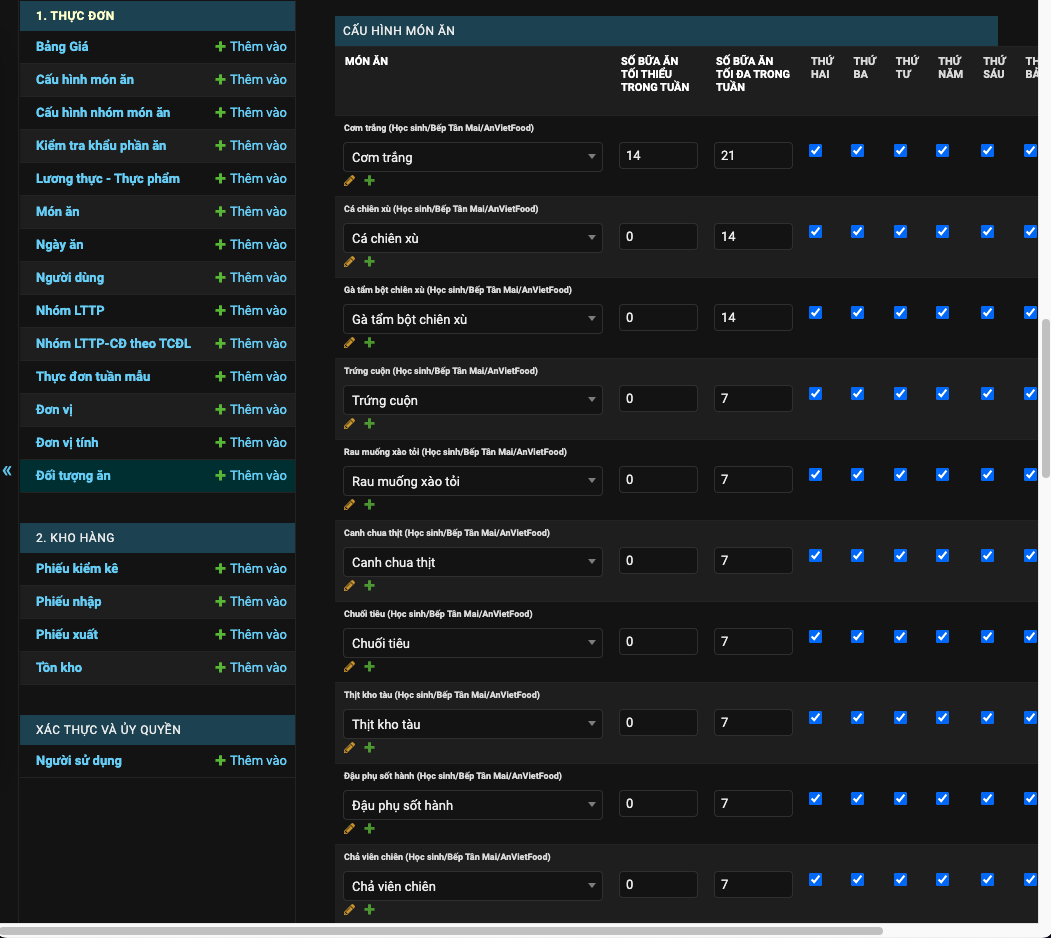
Món ăn được chọn từ kho món ăn đã được xây dựng trước đó. Mỗi món ăn được thiết lập một số yêu cầu mà thực đơn được lập tự động cần phải thoả mãn:
- Số bữa ăn tối thiểu và tối đa trong 1 tuần: Điều kiện này bảo đảm mỗi tuần không ăn món ăn quá nhiều hoặc quá ít, tránh nhàm chán. - Các ngày trong tuần: Điều kiện này cho phép một số món ăn chỉ được ăn vào một hoặc một vài ngày cố định trong tuần. -
Cấu hình nhóm măn ăn:
Phần này cho phép xác định số món ăn trong một bữa. Ví dụ, thực đơn bữa trưa gồm 5 món ăn, khi đó ở phần này sẽ định nghĩa ra 5 nhóm món ăn:
- Cơm tẻ: Cơm tẻ, Xôi, Bánh mỳ
- Món chính 1: Gà tẩm bột chiên xù, Thịt kho tàu, Thịt quay, Cá chiên xù, Gà rang muối,...
- Món chính 2: Trứng cuộn, Giò lụa, Khoai tây chiên, Lạc rang muối,...
- Món rau: Rau muống xào tỏi, Bắp cải xào, Cải ngọt xào,...
- Canh: Canh rau ngót nấu thịt, Canh chua thịt, Canh bí xanh nấu thịt,...
- Tráng miệng: Chuối, Dưa hấu, Ổi
Trên phần mềm thể hiện như hình sau:
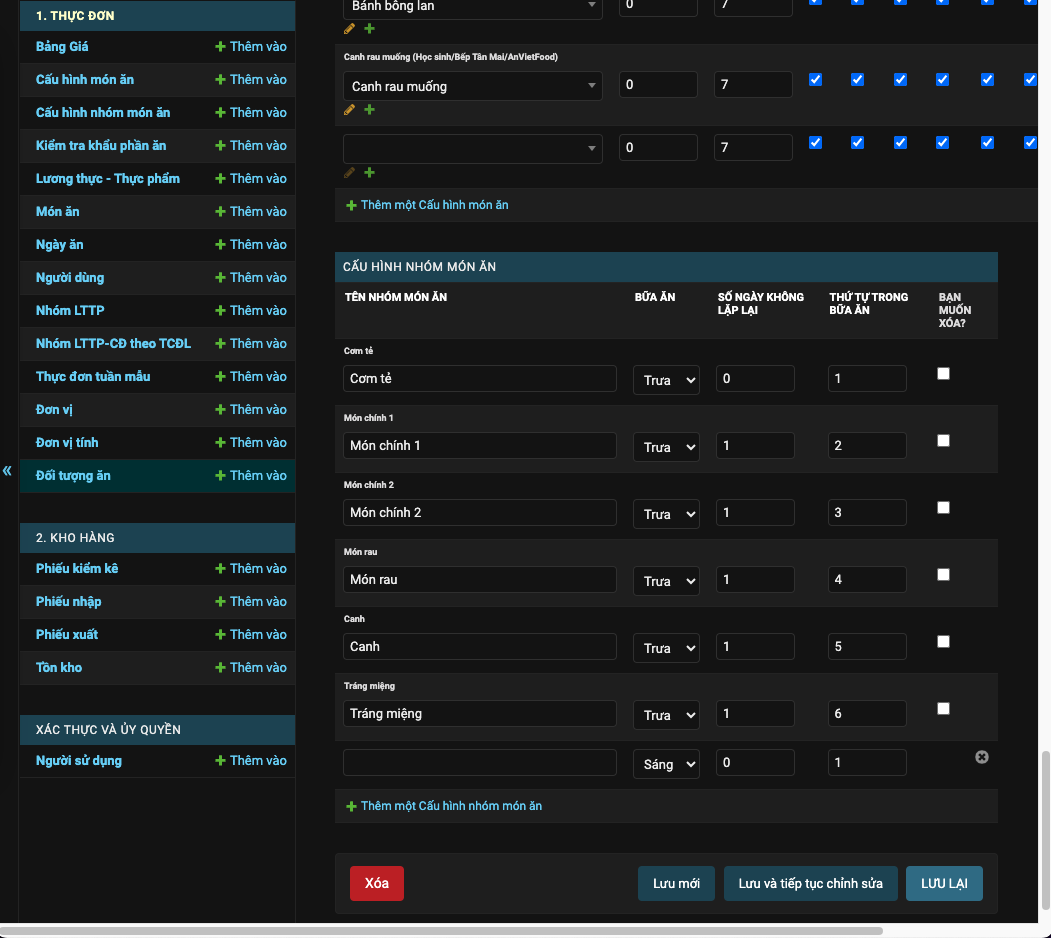
Mỗi nhóm món ăn của một bữa có điều kiện số ngày không lặp lại: điều kiện này bảo đảm mỗi món ăn trong nhóm món ăn đó sau tối thiểu bao nhiêu ngày mới được lặp lại, tránh việc món ăn được ăn liên tục sẽ gây nhàm chán. Thứ tự hiển thị quy định thứ tự hiển thị của các món ăn trong thực đơn tương ứng với thứ tự nhóm món ăn.
Sau khi xác định các nhóm món ăn trong thực đơn của từng bữa, bước tiếp theo cần thiết lập món ăn trong từng nhóm món ăn (xem Cấu hình nhóm món ăn).
-
Lưu lại thông tin đã cập nhật: Sau khi đã nhập đủ thông tin, bấm nút
LƯU LẠIở cuối màn hình để lưu lại thông tin. Nếu nhập thiếu thông tin, hệ thống sẽ báo đỏ các trường thông tin bị thiếu, khi đó chỉ cần bổ sung thông tin thiếu và bấmLƯU LẠI.
Cấu hình nhóm món ăn
Bước 1: Chọn Cấu hình nhóm món ăn từ danh sách bên trái màn hình:
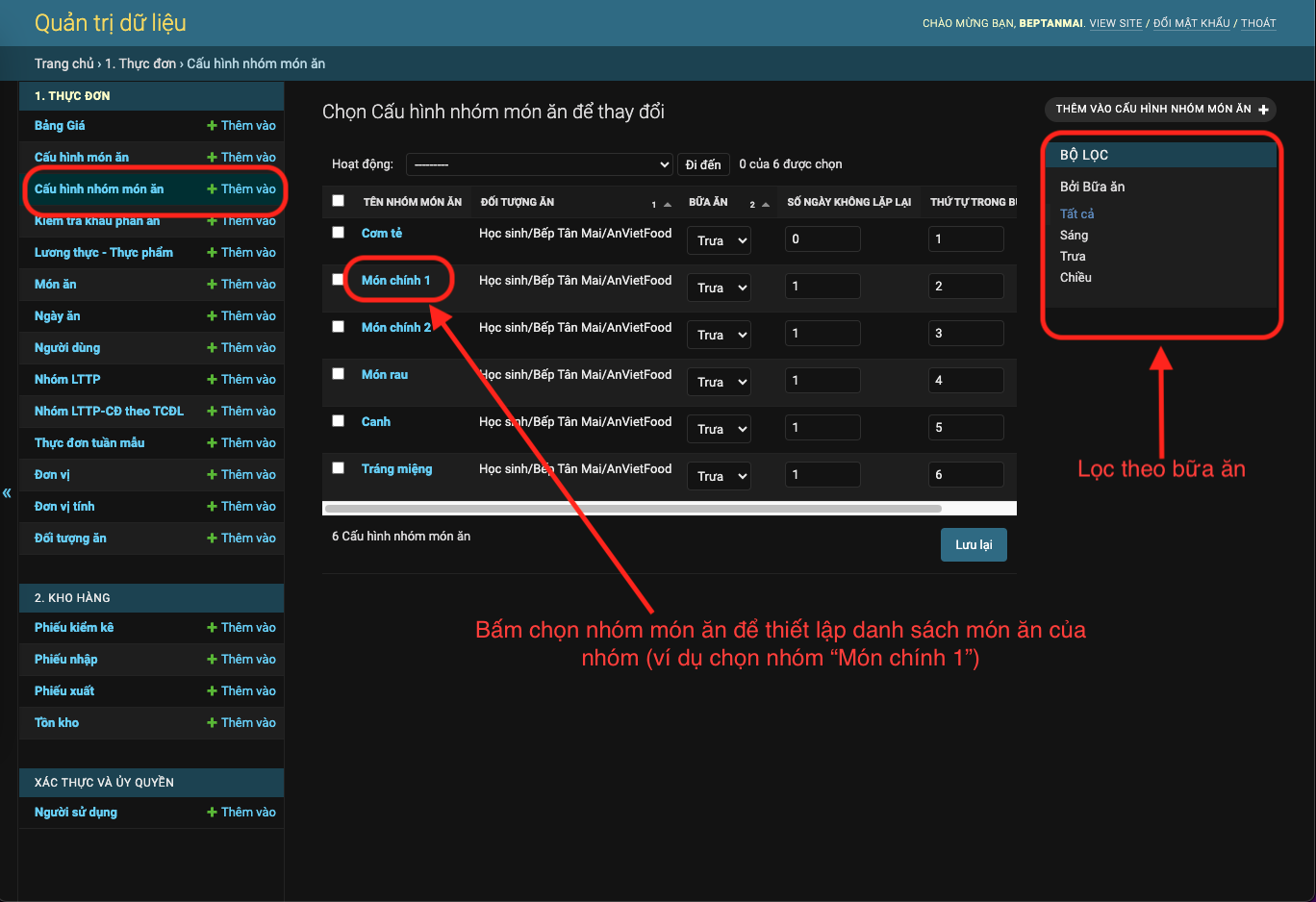
Bước 2: Chọn một nhóm món ăn để cập nhật danh sách các món ăn của nhóm, màn hình hiển thị như sau:
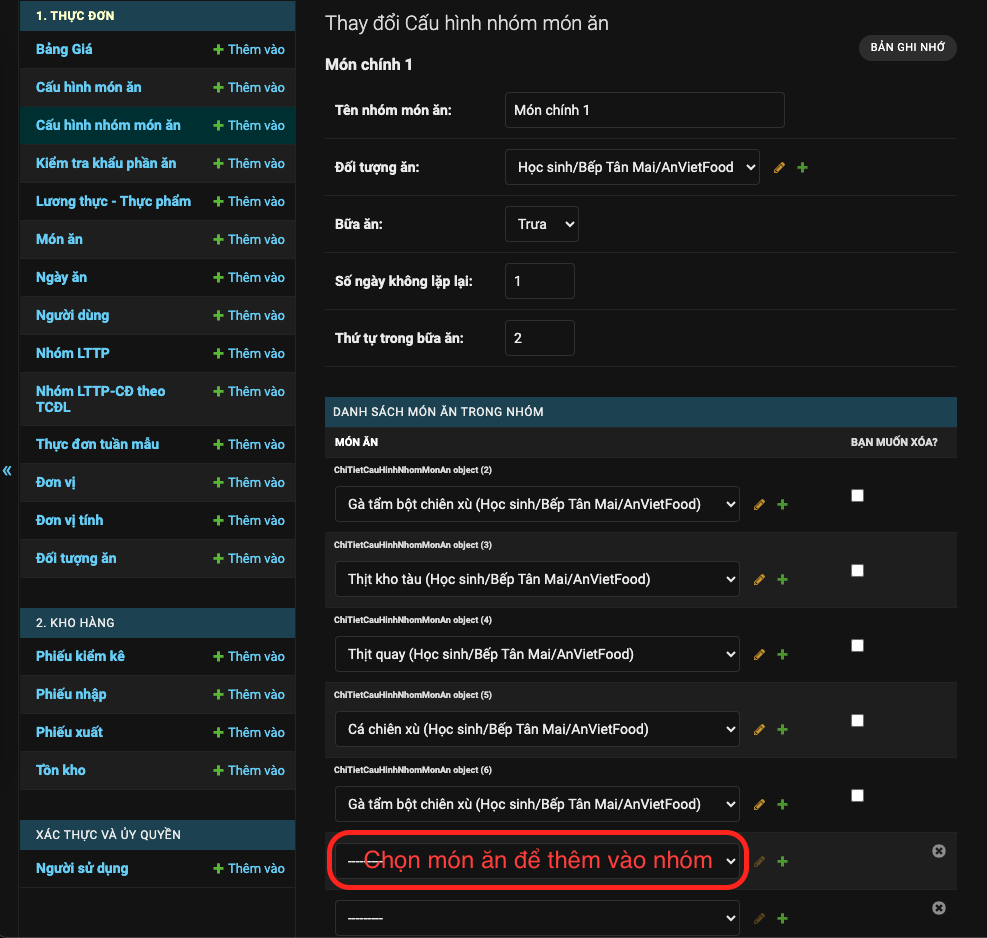
Bước 3: Bấm nút LƯU LẠI ở cuối màn hình.
Lập thực đơn tự động
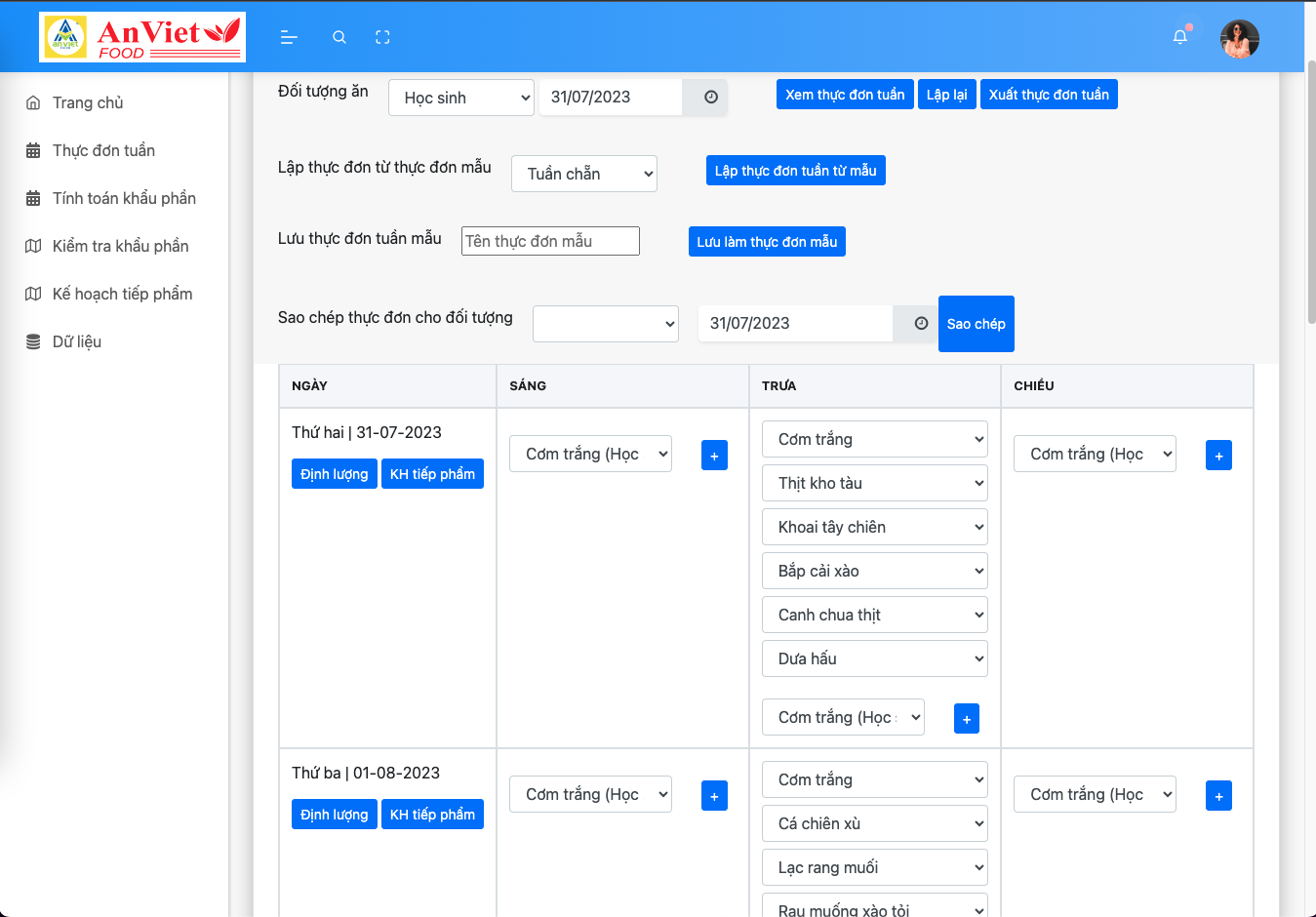
Từ Trang chủ bấm chọn Thực đơn tuần từ danh sách chức năng bên trái màn hình. Mặc định hệ thống sẽ hiển thị thực đơn của tuần hiện tại (nếu có).
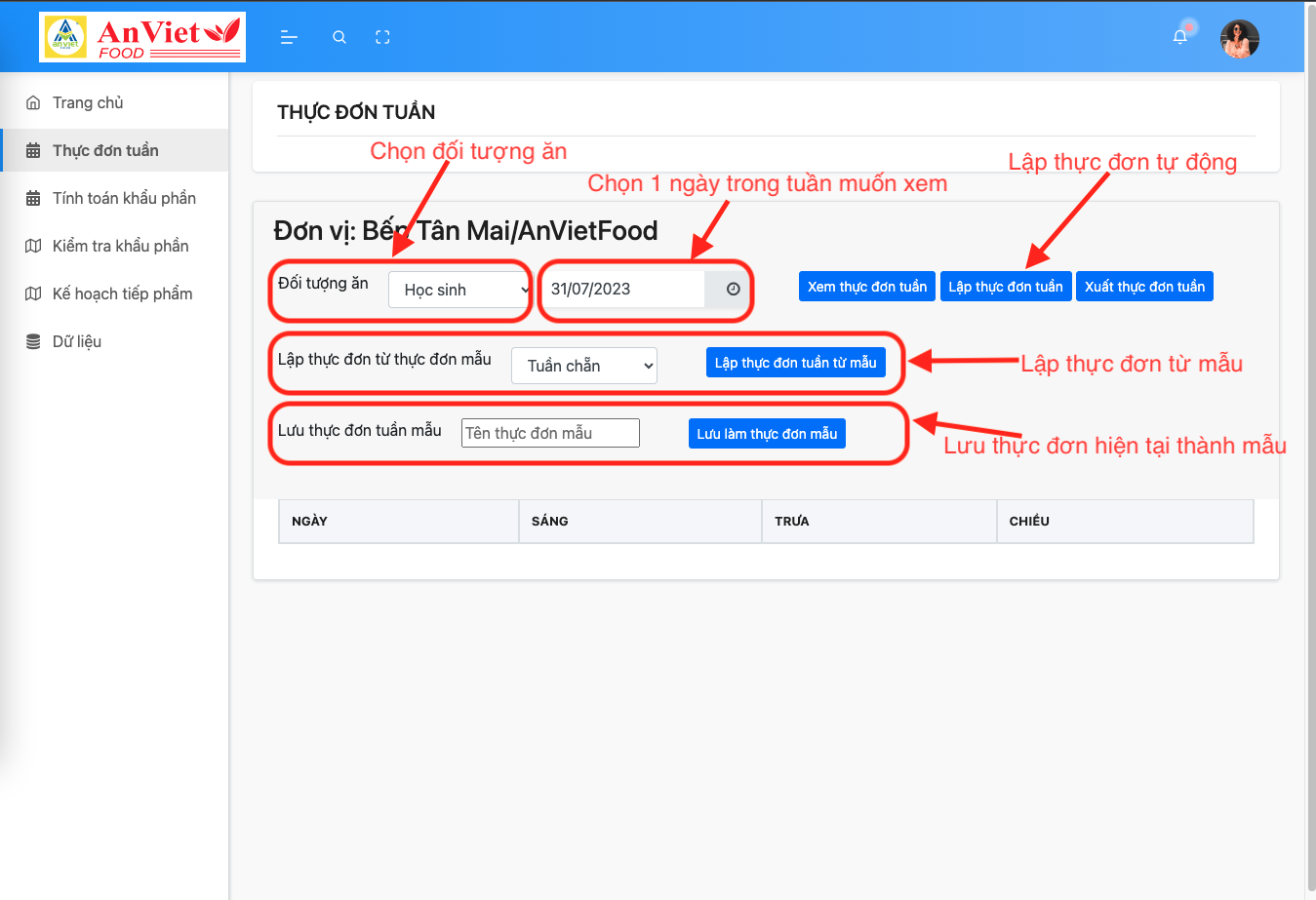
Từ màn hình này, sau khi đã chọn Đối tượng ăn và một ngày trong tuần, bấm nút Xem thực đơn tuần để thực đơn của tuần đã chọn. Nếu chưa có thực đơn thì bấm nút Lập thực đơn tuần, hoặc muốn lập lại thực đơn mới thì bấm vào nút Lập lại --> hệ thống tự động lập thực đơn cho tuần được chọn. Màn hình thực đơn sau khi lập tự động như sau:
Lập thực đơn từ thực đơn mẫu
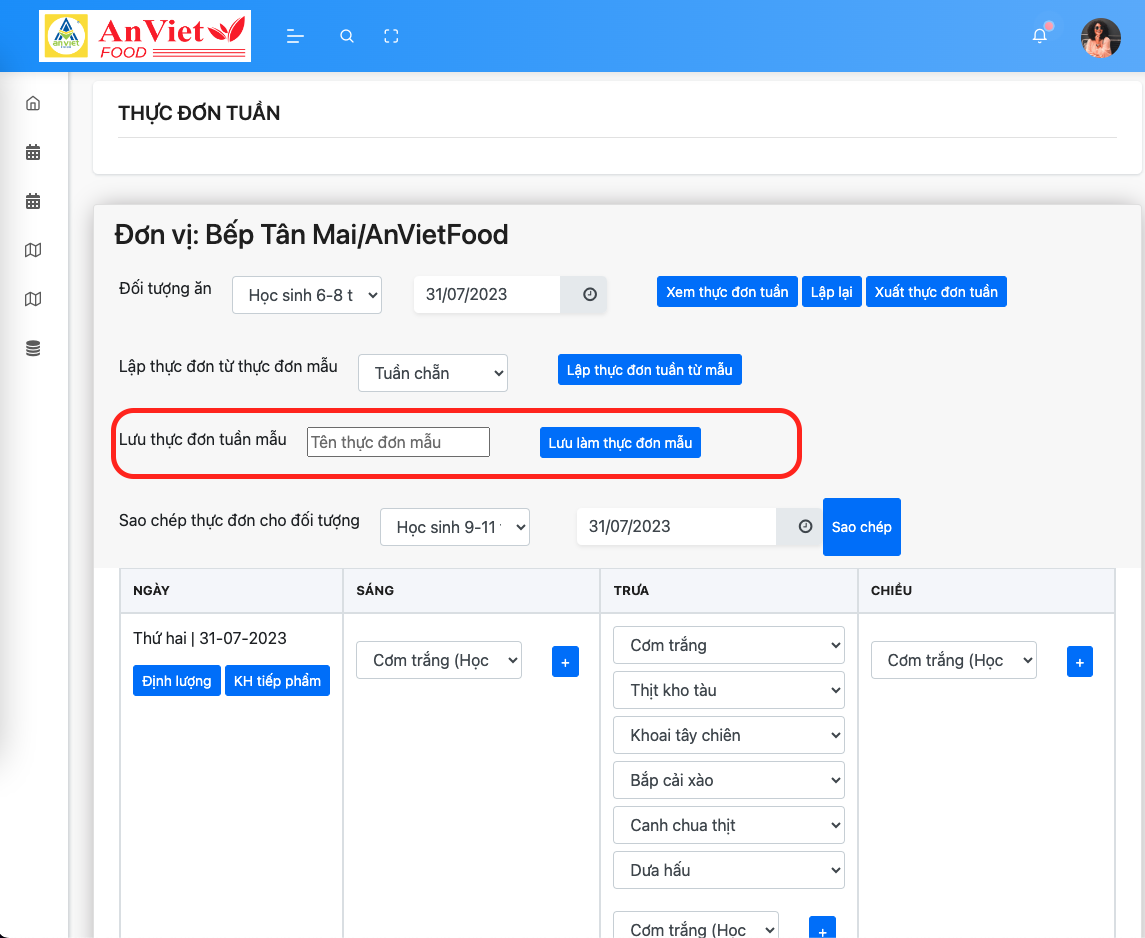
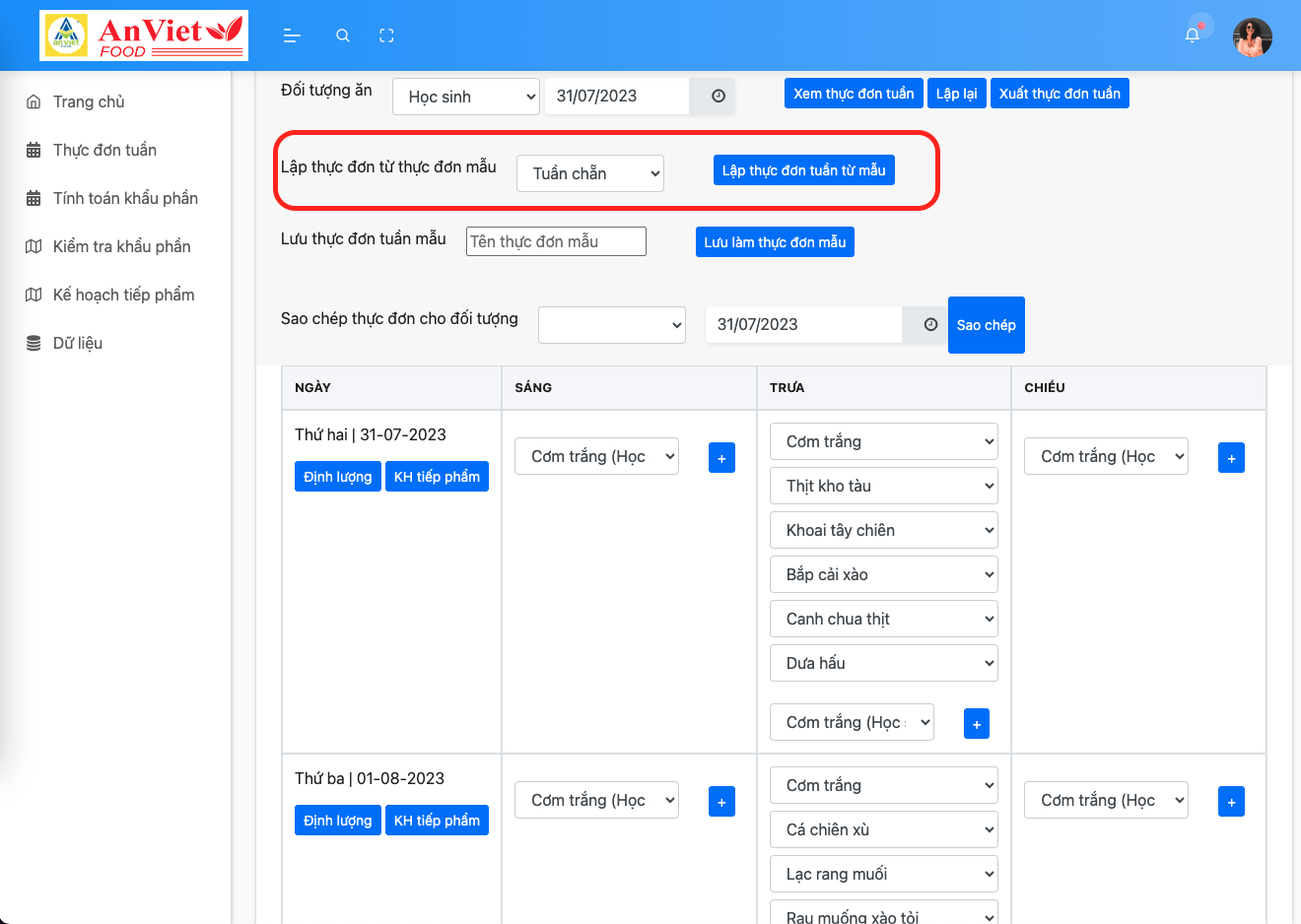
Bên cạnh việc lập thực đơn tự động, hệ thống cho phép lập thực đơn tuần từ mẫu đã lưu trước đó. Từ màn hình thực đơn chọn thực đơn mẫu rồi bấm nút Lập thực đơn tuần từ mẫu như vùng khoanh đỏ trong hình sau:
Sao chép thực đơn từ thực đơn đã có
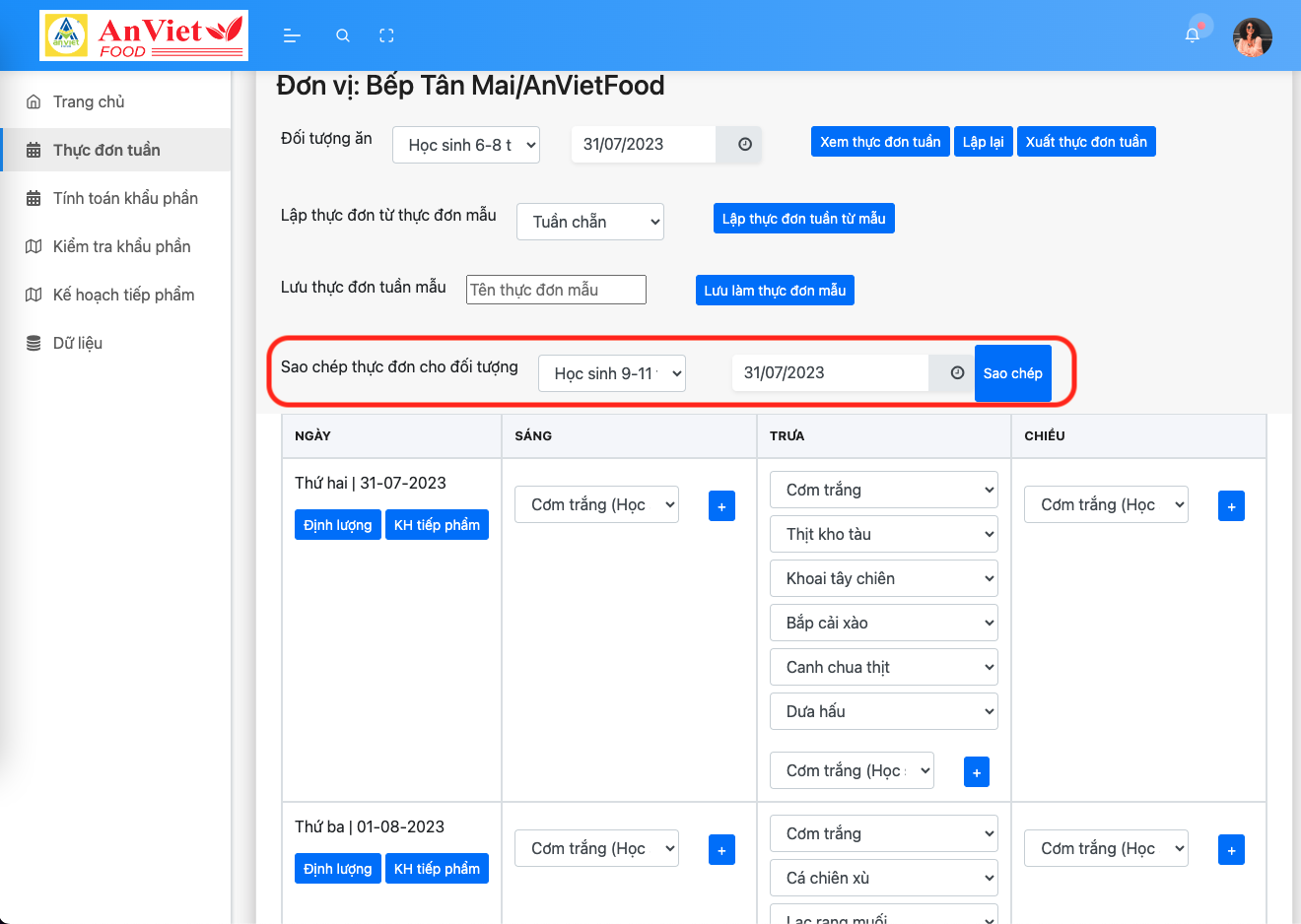
Chức năng này cho phép sao chép thực đơn tuần đã chọn cho một tuần mới của cùng đối tượng ăn hoặc đối tượng ăn khác.
Chức năng này thường được sử dụng với trường hợp 1 bếp ăn có nhiều đối tượng ăn khác nhau (có mức tiền ăn, quy định năng lượng khác nhau) nhưng dùng chung một thực đơn để thuận tiện cho việc tiếp phẩm và chế biến món ăn.
Chỉnh sửa thực đơn
Thực đơn có thể được tuỳ chỉnh:
-
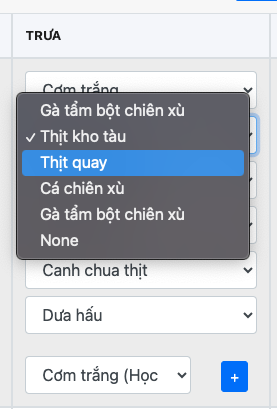
Thay đổi món ăn: Bấm chọn vào một món ăn của thực đơn của một bữa ăn để chọn món ăn khác
-
Thêm món ăn vào thực đơn đã có, chọn món ăn muốn thêm rồi bấm nút
+để thêm món ăn đó vào thực đơn bữa ăn được chọn.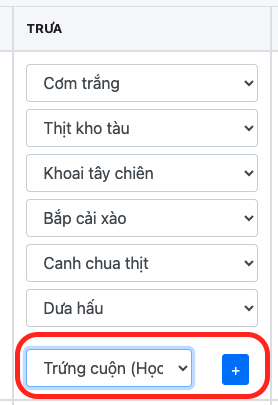
Lưu thực đơn làm mẫu
Thực đơn tuần có thể được lưu lại làm thực đơn mẫu để có thể sử dụng lại cho chức năng Lập thực đơn từ mẫu.
Tính năng này được khoanh đỏ trong hình sau, nhập Tên thực đơn mẫu sau đó bấm Lưu làm làm thực đơn mẫu